اشتراک گذاری پرینتر در شبکه دامین چگونه است؟
پرینترها از جمله دستگاه هایی هستند که در بسیاری از سازمان ها، شرکت ها و حتی محیط های آموزشی مورد استفاده روزانه قرار می گیرند. در سازمان های بزرگ که از شبکه دامین (Domain Network) برای مدیریت متمرکز کاربران و منابع استفاده می کنند، به اشتراک گذاری پرینتر اهمیت ویژه ای دارد. چرا که به جای نصب یک پرینتر روی تک تک سیستم ها، می توان آن را در شبکه دامین تعریف و برای همه کاربران یا گروه های خاصی قابل دسترس کرد.
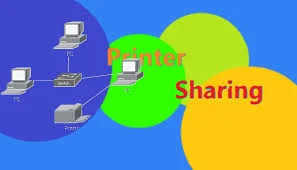
در این مقاله به صورت کامل بررسی می کنیم که اشتراک گذاری پرینتر در شبکه دامین چگونه انجام می شود، چه مزایایی دارد، مراحل نصب و پیکربندی آن چیست و در نهایت چگونه شرکت هایی مانند Dayan Shabakeh Karan می توانند در این فرآیند به سازمان ها کمک کنند.
شبکه دامین چیست و چرا برای اشتراک گذاری پرینتر مناسب است؟
شبکه دامین نوعی ساختار شبکه سازمانی است که در آن همه منابع (کاربران، کامپیوترها، پرینترها، فایل ها و …) به صورت متمرکز توسط Active Directory Domain Services (AD DS) مدیریت می شوند. در این مدل:
-
کاربران با یک حساب کاربری (Domain Account) می توانند به منابع سازمان دسترسی داشته باشند.
-
سیاست های امنیتی به شکل یکپارچه روی تمام سیستم ها اعمال می شوند.
-
اشتراک گذاری منابعی مانند پرینتر ساده تر، سریع تر و امن تر است.
بنابراین، زمانی که صحبت از نصب پرینتر در شبکه و دسترسی چندین کاربر به آن می شود، استفاده از دامین بهترین انتخاب است.
مزایای اشتراک گذاری پرینتر در شبکه دامین
۱. مدیریت متمرکز: ادمین شبکه می تواند تنها با چند کلیک، پرینتر را روی تمام سیستم های دامین در دسترس قرار دهد.
۲. صرفه جویی در زمان و هزینه: نیاز به نصب جداگانه روی هر سیستم از بین می رود.
۳. کنترل دسترسی کاربران: می توان مشخص کرد چه گروه هایی اجازه پرینت گرفتن داشته باشند.
۴. امنیت بیشتر: پرینترها نیز مانند سایر منابع تحت سیاست های امنیتی دامین مدیریت می شوند.
۵. کارایی بهتر: به جای چندین پرینتر، یک پرینتر مرکزی برای کل مجموعه استفاده می شود.
روش های نصب پرینتر در شبکه دامین
۱. نصب پرینتر روی سرور پرینت (Print Server)
در این روش، پرینتر روی یک سرور عضو دامین نصب و سپس به اشتراک گذاشته می شود. تمام کاربران شبکه می توانند به صورت خودکار به آن دسترسی پیدا کنند.
۲. نصب مستقیم پرینتر روی کلاینت ها
در برخی موارد پرینتر به طور مستقیم روی یکی از سیستم ها نصب و سپس در شبکه به اشتراک گذاشته می شود. اما این روش برای شبکه های بزرگ توصیه نمی شود.
۳. استفاده از Group Policy برای توزیع پرینتر
یکی از بهترین روش ها در دامین، استفاده از GPO (Group Policy Object) برای نصب خودکار پرینتر روی سیستم کاربران است. در این حالت، وقتی کاربر وارد سیستم می شود، پرینتر به صورت خودکار اضافه خواهد شد.
مراحل اشتراک گذاری پرینتر در شبکه دامین
مرحله ۱: نصب پرینتر در شبکه
-
پرینتر را از طریق کابل USB یا پورت شبکه (LAN/Wi-Fi) به سرور یا سیستم موردنظر متصل کنید.
-
در Control Panel → Devices and Printers گزینه Add Printer را انتخاب کنید.
-
درایور پرینتر را نصب کنید تا دستگاه به درستی شناسایی شود.
مرحله ۲: اشتراک گذاری پرینتر
-
روی پرینتر نصب شده راست کلیک کرده و Printer Properties را باز کنید.
-
در تب Sharing گزینه Share this Printer را فعال کنید.
-
نام اشتراکی پرینتر را وارد کنید (مثلاً Office-Printer).
مرحله ۳: اتصال پرینتر به دامین
-
اطمینان حاصل کنید که سیستمی که پرینتر روی آن نصب شده، عضو دامین است.
-
کاربران می توانند از طریق مسیر
\\PrintServer\PrinterNameبه پرینتر متصل شوند.
مرحله ۴: توزیع پرینتر از طریق Group Policy (روش پیشرفته)
-
وارد Group Policy Management Console شوید.
-
یک GPO جدید ایجاد کرده و آن را به OU (واحد سازمانی) موردنظر لینک کنید.
-
مسیر زیر را دنبال کنید:
User Configuration → Preferences → Control Panel Settings → Printers -
روی گزینه Printers راست کلیک کرده و New → Shared Printer را انتخاب کنید.
-
مسیر اشتراک پرینتر (
\\Server\Printer) را وارد کنید. -
پس از اعمال GPO، پرینتر به صورت خودکار روی سیستم کاربران اضافه خواهد شد.
نکات امنیتی در اشتراک گذاری پرینتر در دامین
-
محدودسازی دسترسی: به جای در دسترس قرار دادن پرینتر برای همه کاربران، دسترسی را به گروه های خاص (مانند کارمندان بخش مالی یا اداری) محدود کنید.
-
مانیتورینگ مصرف پرینتر: با استفاده از لاگ ها و ابزارهای گزارش گیری، مصرف کاغذ و جوهر را کنترل کنید.
-
به روزرسانی درایورها: همیشه آخرین نسخه درایور پرینتر را روی سرور نصب کنید تا مشکلات سازگاری رخ ندهد.
-
استفاده از Print Quota: می توان برای هر کاربر یا گروه، سهمیه چاپ مشخص کرد تا از مصرف بی رویه جلوگیری شود.
مشکلات رایج در اشتراک گذاری پرینتر در دامین
-
عدم شناسایی پرینتر توسط کاربران: معمولاً به دلیل عدم اتصال صحیح به دامین یا تنظیمات اشتباه GPO رخ می دهد.
-
کندی چاپ: می تواند ناشی از شبکه ضعیف یا استفاده همزمان کاربران زیاد باشد.
-
مشکل در درایور پرینتر: نصب درایور اشتباه یا قدیمی می تواند مانع اتصال کاربران شود.
-
عدم دسترسی کاربران به پرینتر: باید مجوزهای دسترسی روی پرینتر و Group Policy بررسی شوند.
نقش Dayan Shabakeh Karan در نصب پرینتر در شبکه دامین
شرکت Dayan Shabakeh Karan به عنوان یکی از ارائه دهندگان خدمات تخصصی شبکه، می تواند در زمینه نصب پرینتر در شبکه و اشتراک گذاری آن در دامین به سازمان ها کمک کند. خدمات این شرکت شامل:
-
طراحی و پیاده سازی ساختار پرینت سرور در دامین
-
نصب و پیکربندی پرینترهای تحت شبکه (Network Printers)
-
توزیع پرینتر از طریق Group Policy برای کاربران
-
بهینه سازی مصرف منابع چاپ با استفاده از Print Management
-
پشتیبانی و رفع مشکلات رایج پرینتر در شبکه
با استفاده از تجربه کارشناسان این شرکت، سازمان ها می توانند مطمئن باشند که پرینترها به شکل ایمن، سریع و کارآمد در اختیار کاربران قرار می گیرند.
جمع بندی
اشتراک گذاری پرینتر در شبکه دامین یکی از روش های کارآمد برای مدیریت منابع چاپ در سازمان هاست. این روش علاوه بر کاهش هزینه ها و صرفه جویی در زمان، به مدیران شبکه امکان می دهد دسترسی کاربران به پرینتر را به شکل امن و کنترل شده مدیریت کنند.
با رعایت مراحل نصب و پیکربندی پرینتر، تنظیم صحیح Group Policy و توجه به نکات امنیتی، می توان تجربه ای روان و بدون مشکل در استفاده از پرینترهای سازمانی فراهم کرد.
در نهایت، بهره گیری از خدمات حرفه ای شرکت هایی مانند Dayan Shabakeh Karan در زمینه نصب پرینتر در شبکه می تواند سازمان ها را از بروز مشکلات فنی، اتلاف وقت و هزینه های اضافی دور نگه دارد.
در نهایت، این روشها به مدیریت منابع چاپ کمک میکنه و واقعاً برای سازمانها سودمند هست. خوشحالم که به این موضوع پرداخته شد.
چقدر مطلب جالبی نوشتی! واقعاً اشتراکگذاری پرینتر توی دامین میتونه کلی وقت و هزینه رو صرفهجویی کنه. من همیشه از این روش استفاده میکنم و خیلی راضی هستم.
به نظرم باید از Print Quota هم استفاده کنیم. اینطوری میتونیم مصرف کاغذ و جوهر رو کنترل کنیم و از هدر رفت منابع جلوگیری کنیم.
واقعا موضوع جالبیه! من همیشه فکر میکردم چطوری میتونیم پرینتر رو توی شرکت به اشتراک بذاریم. این راهکارهایی که گفتید خیلی مفیده و به نظرم اگر درست پیادهسازی بشه، میتونه کلی از دردسرها رو کم کنه.
اوه! نکتهی امنیتی که گفتی خیلی مهمه. واقعاً نباید دسترسی به پرینتر رو برای همه باز بذاریم. باید دقت کنیم که فقط گروههای خاص بهش دسترسی داشته باشند.
من قبلاً با مشکل عدم شناسایی پرینتر توسط کاربران مواجه شدم و واقعاً وقتگیر بود. خوشحالم که این مقاله به این موضوع هم اشاره کرده. به نظرم باید حتماً روی تنظیمات GPO دقت کنیم تا مشکل حل بشه.
واقعا این نکتهها در مورد مانیتورینگ مصرف پرینتر خیلی کاربردیه. باید همیشه حواسمون به مصرف کاغذ و جوهر باشه.
من همیشه از Group Policy برای نصب پرینترها استفاده میکنم. واقعاً کار رو خیلی راحتتر میکنه و نیازی به دردسر برای هر کاربر نیست.
اینکه شرکت Dayan Shabakeh Karan میتونه در این زمینه کمک کنه هم خیلی جالبه. به نظرم داشتن یک تیم متخصص میتونه کلی از مشکلات و سردرگمیها رو کم کنه.
خلاصه اینکه، این مقاله واقعا به من کمک کرد تا بهتر با موضوع اشتراکگذاری پرینتر آشنا بشم. ممنون از نویسنده برای این مطالب مفید!
امیدوارم این روشها رو توی شرکتهامون به کار بگیریم و بتونیم کارایی رو بالا ببریم.
آقا، این که میگید پرینترها هم تحت سیاستهای امنیتی دامین قرار میگیرن، خیلی نکته خوبی بود! اینطوری خیال آدم راحتتره که کسی نمیتونه به راحتی به اطلاعات حساس دسترسی پیدا کنه.
چقدر خوبه که شرکتهایی مثل Dayan Shabakeh Karan وجود دارن. کمک گرفتن از متخصصین همیشه میتونه دردسرها رو کم کنه و کار رو راحتتر کنه.
راستش من قبلاً با مشکل عدم شناسایی پرینتر مواجه شدم و کلی وقت تلف کردم. حالا با خوندن این مقاله، میدونم که باید تنظیمات GPO رو چک کنم. مرسی از اطلاعات خوبت!
روش نصب پرینتر روی سرور پرینت به نظرم بهترین گزینهست. دیگه نیازی به نصب روی هر سیستم نیست. همه به راحتی میتونن از یک پرینتر استفاده کنن.
مراحل نصب پرینتر که توضیح دادید خیلی واضح بود. به خصوص قسمت Group Policy که به نظرم خیلی میتونه کار رو راحتتر کنه. این قابلیت خیلی به کار میاد، مخصوصاً توی شرکتهای بزرگ.